Visual Studio Code
Mit Visual Studio Code (VS Code) bearbeitet ihr die CDEC-Notebooks auf eurem eigenen Computer. Dafür ladet ihr die Materialien herunter und richtet einmalig eine eigene Python-Umgebung ein.
Ihr benötigt Installationsrechte sowie zunächst eine Internetverbindung für die Programme, Materialien und Python-Pakete.
Anleitung
Installiert:
- Python (64-Bit) – wenn eure Lehrkraft keine andere Version vorgibt, verwendet Python 3.12,
- Visual Studio Code,
- in VS Code die Erweiterungen Python und Jupyter von Microsoft.
Startet VS Code nach der Installation neu.
Öffnet das CDEC-Repository auf GitHub, wählt Code > Download ZIP und entpackt die Datei. Dafür ist kein GitHub-Account notwendig.
Wenn Git bereits installiert ist, könnt ihr das Repository stattdessen klonen:
git clone https://github.com/soespa/cdec.gitÖffnet anschließend in VS Code mit Datei > Ordner öffnen den entpackten CDEC-Ordner. Im Hauptverzeichnis müssen unter anderem requirements.txt und die Modulordner sichtbar sein.
Öffnet über Terminal > Neues Terminal ein Terminal und führt die Befehle für euer Betriebssystem aus.
py -m venv .venv
.\.venv\Scripts\Activate.ps1
python3 -m venv .venv
source .venv/bin/activateUnter Windows findet py eine installierte Python-Version in der Regel zuverlässig. Unter macOS und Linux heißt der Befehl üblicherweise python3. Nach der Aktivierung verweist python auf den Interpreter in .venv.
Dieses Problem gehört zu den Ausführungsrichtlinien von PowerShell und kann deshalb auch im VS-Code-Terminal auftreten. Auf Schulgeräten solltet ihr die Richtlinie nicht selbst ändern. Installiert die Pakete stattdessen ohne Aktivierung direkt mit dem Python-Programm der virtuellen Umgebung:
.\.venv\Scripts\python -m pip install --upgrade pip
.\.venv\Scripts\python -m pip install -r requirements.txt
Alternativ könnt ihr in VS Code über Terminal > Standardprofil auswählen die Eingabeaufforderung öffnen und dort .venv\Scripts\activate.bat ausführen.
Weitere Hintergründe findet ihr in der Python-Dokumentation zu virtuellen Umgebungen.
Installiert alle für CDEC benötigten Pakete aus der mitgelieferten Datei requirements.txt:
python -m pip install --upgrade pip
python -m pip install -r requirements.txt
Die Installation kann einige Minuten dauern. Schließt das Terminal erst, wenn wieder eine Eingabezeile erscheint und keine Fehlermeldung angezeigt wird.
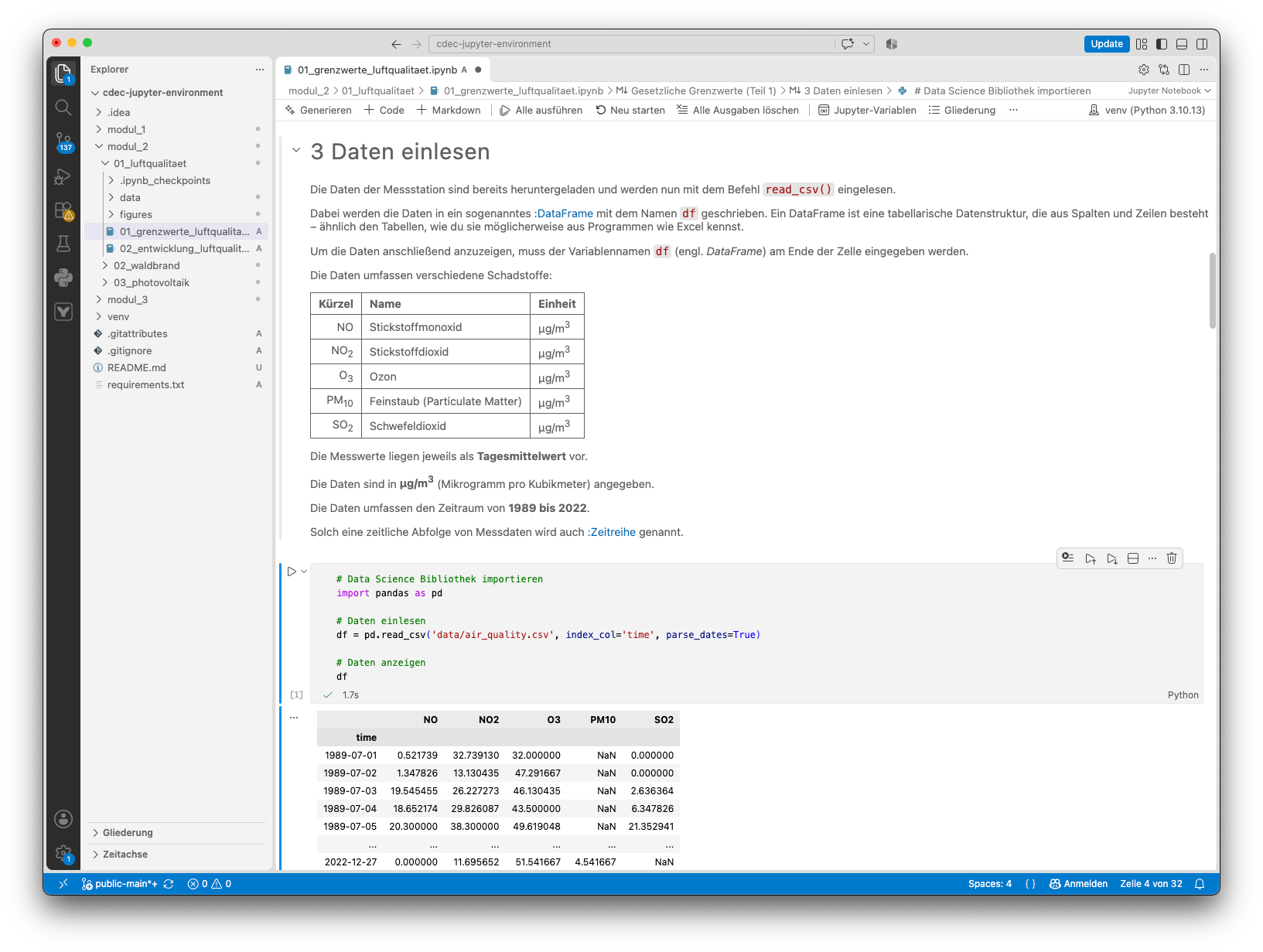
- Öffnet eine Datei mit der Endung
.ipynb. - Klickt oben rechts auf Kernel auswählen (Select Kernel).
- Wählt Python-Umgebungen und anschließend den Interpreter aus
.venv. - Führt die erste Code-Zelle mit
Shift+Enteraus.
VS Code merkt sich den gewählten Kernel in der Regel für das Notebook. Bei der nächsten Arbeitssitzung öffnet ihr wieder den gesamten CDEC-Ordner und prüft, ob .venv ausgewählt ist.
Häufige Probleme
ModuleNotFoundError: Prüft, ob.venvals Kernel gewählt ist, und installiertrequirements.txterneut.requirements.txtwurde nicht gefunden: Startet das Terminal im Hauptverzeichnis des CDEC-Ordners.py,pythonoderpython3wurde nicht gefunden: Prüft die Python-Installation und startet VS Code neu.
Weitere Hinweise findet ihr in der VS-Code-Dokumentation zu Jupyter Notebooks und in der Python-Anleitung zu venv und pip.