spatial_extent = {'west': 8.721771, 'south': 53.025027, 'east': 8.904419, 'north': 53.114965}NDVI (Vegetationsindex)
In diesem Notebook lernst du, wie du mit der Bibliothek cdec ein NDVI-Raster (Normalized Difference Vegetation Index) für einen bestimmten Ort und Zeitraum herunterladen, auf einer Karte darstellen und anschließend als Rasterdatensatz untersuchen kannst.
In diesem Beispiel wird der NDVI aus Sentinel-2-Daten mit einer räumlichen Auflösung von 10 Metern berechnet. Der NDVI ist ein Vegetationsindex, der aus dem roten und nahinfraroten Spektralbereich von Satellitendaten berechnet wird. Hohe positive Werte deuten in der Regel auf dichte und gesunde Vegetation hin, Werte um 0 eher auf vegetationsarme oder versiegelte Flächen. Negative Werte treten häufig bei Wasserflächen oder Wolken auf.
1 Räumliche Ausdehnung festlegen
Zunächst wird festgelegt, für welches Gebiet der Vegetationsindex berechnet werden soll.
Die räumliche Ausdehnung wird durch eine sogenannte Bounding Box beschrieben. Sie besteht aus vier Koordinaten, die die Grenzen des Untersuchungsgebiets angeben:
west: westliche Grenzesouth: südliche Grenzeeast: östliche Grenzenorth: nördliche Grenze
In diesem Beispiel wird ein Gebiet rund um Bremen ausgewählt.
2 Zeitliche Ausdehnung festlegen
Neben dem Ort muss angegeben werden, aus welchem Zeitraum die Satellitendaten stammen sollen.
Dazu werden ein Start- und ein Enddatum festgelegt. Hier werden Aufnahmen aus dem Juni 2024 berücksichtigt.
Die zeitliche Eingrenzung ist besonders wichtig, da für ein Gebiet viele Satellitenaufnahmen zu unterschiedlichen Zeitpunkten verfügbar sein können.
temporal_extent = ["2024-06-01", "2024-06-30"]3 NDVI-Raster herunterladen
Als Nächstes wird festgelegt, wo die heruntergeladene Rasterdatei gespeichert werden soll.
Der Dateipfad wird in der Variable file_path gespeichert. Die Endung .tiff kennzeichnet eine GeoTIFF-Datei. In einer solchen Rasterdatei können neben den eigentlichen Rasterwerten auch räumliche Informationen gespeichert werden.
Anschließend wird die Bibliothek cdec importiert. Mit der Funktion download_ndvi() wird aus Sentinel-2-Daten ein passender Vegetationsindex für das zuvor definierte Gebiet und den ausgewählten Zeitraum heruntergeladen und berechnet.
Dabei werden mehrere Angaben übergeben:
file_pathlegt den Speicherort der Datei fest.spatial_extentbestimmt das Untersuchungsgebiet.temporal_extentbestimmt den betrachteten Zeitraum.max_cloud_cover=10begrenzt die zulässige Wolkenbedeckung bei der Auswahl der Satellitenaufnahmen.scl_classes=(4, 5)legt fest, welche Klassen der Scene Classification Layer (SCL) erhalten bleiben. Der Standard umfasst Vegetation (4) und nicht vegetierte Landflächen (5). Alle anderen Klassen, etwa Wolken, Wolkenschatten und Schnee/Eis, werden vor der zeitlichen Mittelwertbildung maskiert.- Mit
scl_classes=Nonelässt sich die SCL-Maskierung ausschalten; mit einer eigenen Liste oder einem Tupel lassen sich die erhaltenen Klassen anpassen. Pixel ohne gültige Beobachtungen bleiben NoData.
Nach erfolgreicher Ausführung befindet sich das NDVI-Raster unter dem zuvor angegebenen Dateipfad. Für historische, bereits wolkenbereinigte Landsat-Mosaike von 1997 bis 2024 steht separat die Funktion download_landsat() zur Verfügung.
file_path = "data/ndvi.tiff"import cdec
cdec.download_ndvi(
file_path,
spatial_extent=spatial_extent,
temporal_extent=temporal_extent,
max_cloud_cover=10,
scl_classes=(4, 5),
)Authenticated using refresh token.PosixPath('/Users/soeren/PycharmProjects/cdec/snippets/data_access/notebooks/data/ndvi.tiff')4 Rasterdaten auf einer Karte anzeigen
Das heruntergeladene NDVI-Raster kann nun auf einer interaktiven Karte dargestellt werden.
Dazu wird zunächst mit Map() eine Karte erzeugt. Mit add_raster() wird anschließend die zuvor heruntergeladene Rasterdatei als neue Ebene zur Karte hinzugefügt.
Die Farbskala RdYlGn stellt niedrige NDVI-Werte eher in Rot- und Gelbtönen und hohe NDVI-Werte in Grüntönen dar. Dadurch lässt sich der Vegetationszustand im Untersuchungsgebiet besonders gut erkennen.
m.add_cog?Signature: m.add_cog( url: 'str | os.PathLike[str]', name: 'str' = 'COG', *, bands: 'list[int] | None' = None, colormap: 'str | None' = None, rescale: 'list[list[float]] | None' = None, **style: 'Any', ) -> 'str' Docstring: Add a Cloud Optimized GeoTIFF (COG) layer. Args: url: URL of the COG / GeoTIFF, or a path to a local GeoTIFF on the kernel host. A local file is served by the bundled static server so the app can read it; that URL lives only for this kernel session, so a project saved with a local raster will not restore the raster when reopened later. It is read directly in local Jupyter and VS Code. Colab renders it as PNG XYZ tiles in the kernel instead, and JupyterHub can route it through the kernel port when ``jupyter-server-proxy`` is available; a deployment that can only serve the app extension cannot expose kernel files, so pass a hosted URL there. name: Layer display name. bands: Optional 1-based band indices to render. colormap: Optional colormap name (single-band rendering). rescale: Optional ``[[min, max], ...]`` ranges per band. **style: Style overrides. Returns: The id of the added layer. File: ~/PycharmProjects/cdec/venv/lib/python3.12/site-packages/geolibre/geolibre.py Type: method
from geolibre import Map

m = Map(
    center=(8.81, 53.07),
    zoom=11
)

layer_id = m.add_cog(
    file_path,
    name="NDVI",
    colormap='RdYlGn',
    rescale=[[-1, 1]]

)

m
5 Rasterdaten mit Rasterio einlesen
Neben der Darstellung auf einer Karte können die eigentlichen Rasterdaten auch direkt mit Python untersucht werden.
Dafür wird die Bibliothek rasterio importiert. Mit rio.open() wird die heruntergeladene GeoTIFF-Datei geöffnet. Das resultierende Rasterobjekt wird in der Variable src gespeichert.
Über dieses Objekt können sowohl die NDVI-Werte als auch verschiedene Metadaten des Rasterdatensatzes abgerufen werden.
import rasterio as rio

src = rio.open(file_path)
6 Eigenschaften des Rasterdatensatzes untersuchen
Bevor die eigentlichen Pixelwerte betrachtet werden, lohnt sich ein Blick auf einige grundlegende Eigenschaften des Rasterdatensatzes.
Ausgegeben werden:
src.count: Anzahl der enthaltenen Rasterbändersrc.dtypes: Datentypen der gespeicherten Pixelwertesrc.shape: Höhe und Breite des Rasterssrc.crs: verwendetes Koordinatenreferenzsystem (Coordinate Reference System)
Diese Informationen helfen dabei, den Aufbau eines Rasterdatensatzes besser zu verstehen und sind für die weitere Verarbeitung von Geodaten wichtig.
print(f"Number of bands: {src.count}")
print(f"Data type: {src.dtypes}")
print(f"Shape: {src.shape}")
print(f"Coordinate Reference System: {src.crs}")
Number of bands: 1
Data type: ('float32',)
Shape: (1005, 1228)
Coordinate Reference System: EPSG:326327 Pixelwerte auslesen
Mit src.read() werden die eigentlichen Rasterdaten aus der Datei gelesen und in der Variable data gespeichert.
Da der NDVI als einzelnes Rasterband gespeichert wird, enthält das resultierende Array genau eine Ebene mit den berechneten Indexwerten für alle Pixel des Untersuchungsgebiets.
Durch die Ausgabe von data können Aufbau und Werte des Arrays direkt untersucht werden.
data = src.read()
data
array([[[-0.02400001, 0.03938732, 0.06452941, ..., 0.6181039 ,
0.6471723 , 0.72090113],
[-0.02178426, 0.01866921, 0.05669169, ..., 0.60479665,
0.7110429 , 0.75684553],
[ 0.11574406, 0.09125716, 0.1370492 , ..., 0.74276334,
0.747279 , 0.77054036],
...,
[ 0.55185664, 0.5376079 , 0.6437744 , ..., 0.04109587,
0.0418535 , 0.05184042],
[ 0.5453677 , 0.58345735, 0.7208706 , ..., 0.02859655,
0.0277825 , 0.05075957],
[ 0.54533845, 0.64937586, 0.73238754, ..., -0.00319716,
-0.0051576 , -0.00109085]]], shape=(1, 1005, 1228), dtype=float32)8 Rasterdaten visualisieren
Zum Abschluss werden die eingelesenen Rasterdaten direkt im Notebook dargestellt.
Die Funktion imshow() aus plotly.express erzeugt aus den Rasterwerten eine grafische Darstellung. Durch die Farbskala RdYlGn werden niedrige NDVI-Werte eher rot und hohe NDVI-Werte grün eingefärbt. Dadurch lässt sich die räumliche Verteilung der Vegetation besonders anschaulich nachvollziehen.
from rasterio.plot import show

show(data)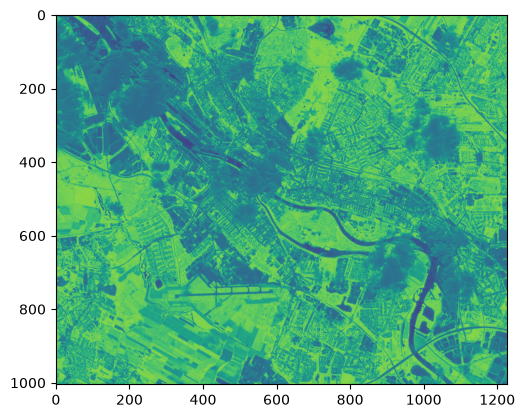
import plotly.express as px

fig = px.imshow(
    data[0],
    color_continuous_scale="RdYlGn",
    color_continuous_midpoint=0.1,
    height=800,
)

fig.show()
Wiederverwendung
Dieses Material steht unter der Lizenz CC BY-SA 4.0.
(Lizenz Anzeigen)