import geolibreEinführung
Fernerkundung
Copernicus
Sentinel-2
interaktive Karten
Rasterdaten
Dieses Notebook gibt euch einen ersten Einblick in die Fernerkundung und führt euch mit kurzen Python-Beispielen an die Arbeit mit Geodaten heran. Ihr erstellt und verändert interaktive Karten mit GeoLibre, ladet Rasterdaten und lest räumliche Informationen aus. Diese Grundlagen benötigt ihr auch in den folgenden Modulen und für eigene Fragestellungen.
Führt die Codezellen am besten von oben nach unten aus, da spätere Zellen auf zuvor angelegten Variablen aufbauen. Hinweise zur Navigation und zum Ausführen von Zellen findet ihr unter Erste Schritte.
1 Was ist Fernerkundung?
Fernerkundung bezeichnet die Gewinnung von Informationen über die Erdoberfläche, die Meeresoberfläche und die Atmosphäre aus der Entfernung und ohne direkten Kontakt zum Objekt, zum Beispiel mithilfe von Satelliten. Sensoren auf Satelliten, Flugzeugen oder Drohnen erfassen dabei reflektierte oder ausgesandte Strahlung.
Daraus abgeleitete Produkte wie Höhenmodelle gehören zu den häufig verwendeten Fernerkundungsdaten. Viele dieser Daten liegen als Raster vor – also als regelmäßiges Gitter aus einzelnen Zellen.
1.1 Satelliten am Beispiel Sentinel
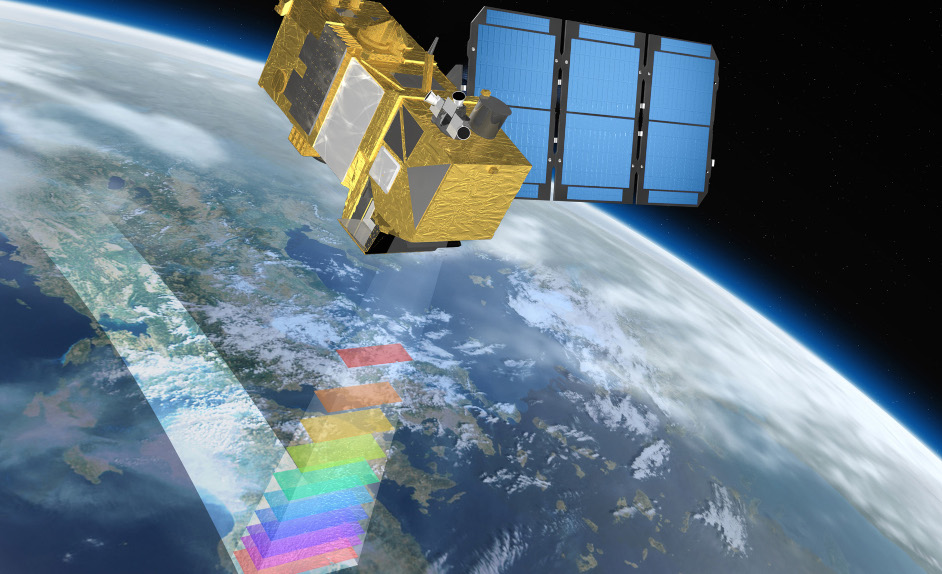
Die Sentinel-Satelliten sind Teil des europäischen Erdbeobachtungsprogramms Copernicus. Sie erfassen regelmäßig Daten über die Erdoberfläche und die Atmosphäre.
Ein Beispiel ist die Mission Sentinel-2. Ihre Satelliten nehmen hochauflösende Bilder der Erdoberfläche auf. Diese Daten können unter anderem verwendet werden, um:
- Wälder und landwirtschaftliche Flächen zu untersuchen,
- Siedlungen und andere Flächennutzungen zu erfassen,
- Gewässer zu beobachten,
- Veränderungen der Landschaft, beispielsweise nach Waldbränden, zu erkennen.
Detaillierte Informationen zu Sentinel-2 findet ihr hier.
1.2 Was sind Spektralbänder?
Satelliten wie Sentinel-2 nehmen nicht nur das Licht auf, das wir mit unseren Augen sehen können. Sie messen verschiedene Bereiche des elektromagnetischen Spektrums, sogenannte Spektralbänder.
Dazu gehören zum Beispiel:
- Blau, Grün und Rot → daraus können Bilder ähnlich einem normalen Foto entstehen.
- Nahinfrarot → damit kann man besonders gut den Zustand von Pflanzen untersuchen.
- Weitere Infrarotbereiche → helfen zum Beispiel dabei, Vegetation, Boden oder Wasser genauer zu unterscheiden.
So können Satelliten Dinge erkennen, die für das menschliche Auge auf einem normalen Foto kaum sichtbar sind.
Kurz gesagt: Fernerkundung nutzt Satelliten und ihre verschiedenen Spektralbänder, um die Erde aus großer Entfernung zu beobachten und Veränderungen zu untersuchen.
2 Bibliotheken importieren
Viele Funktionen werden in Python über zusätzliche Programmbibliotheken bereitgestellt. GeoLibre muss in der Arbeitsumgebung installiert sein; innerhalb einer neuen Notebook-Sitzung wird die Bibliothek anschließend einmal importiert. Erst danach kennt Python beispielsweise geolibre.Map(). Nach einem Neustart des Kernels müsst ihr die Importzelle erneut ausführen.
3 Interaktive Karten erstellen
Mit geolibre.Map() erzeugt ihr eine interaktive Karte. Der Parameter center bestimmt den Kartenmittelpunkt, zoom den sichtbaren Maßstab. Das Gleichheitszeichen weist das erzeugte Kartenobjekt der Variablen m zu. Steht m anschließend allein in der letzten Zeile einer Codezelle, wird die Karte im Notebook angezeigt.
# GeoLibre-Karte erstellen: Mittelpunkt (Längengrad, Breitengrad), Zoomstufe 12
m = geolibre.Map(center=(13.4535448, 52.5525865), zoom=12)

# Kartenobjekt im Notebook anzeigen
m
HinweisHinweis
m ist ein kurzer, häufig verwendeter Variablenname für ein Kartenobjekt. Ein anderer Name wäre ebenfalls möglich; dann müsste er jedoch in allen folgenden Codezellen konsequent verwendet werden. In diesem Notebook heißt die jeweils aktive Karte immer m.
Aufgabe 1
Führt zuerst die Importzelle und anschließend die Codezelle mit geolibre.Map() aus. Erkundet die Karte durch Verschieben und Zoomen. In welcher Stadt befindet sich der Kartenmittelpunkt?
(3 Minuten)
WarnungLösung
Nach dem Ausführen der Zelle erscheint eine interaktive Karte von Berlin.
Den Kartenausschnitt könnt ihr direkt im Code verändern. Eine größere Zoomstufe zeigt einen kleineren Ausschnitt mit mehr Details; eine kleinere Zoomstufe zeigt einen größeren Ausschnitt. Der Kartenmittelpunkt lässt sich über seine Koordinaten verschieben.
HinweisReihenfolge der Koordinaten
GeoLibre erwartet center=(Längengrad, Breitengrad). Der Längengrad reicht von −180° bis +180°; negative Werte liegen westlich des Nullmeridians. Der Breitengrad reicht von −90° bis +90°; negative Werte liegen auf der Südhalbkugel. Verwendet in Python für Dezimalzahlen immer einen Punkt statt eines Kommas. Koordinaten eines Ortes findet ihr beispielsweise über einen Online-Kartendienst oder direkt in GeoLibre (Rechtsklick).
Aufgabe 2
Ändert den Kartenmittelpunkt in der Codezelle zu center=(10, 50) und setzt zoom=4. Führt die Zelle erneut aus. Welcher Teil der Erde ist nun zu sehen? Probiert anschließend mindestens eine weitere Zoomstufe aus.
(5 Minuten)
WarnungLösung
Ihr seht nun einen großen Ausschnitt Europas. Der genaue sichtbare Bereich hängt auch von der Größe des Kartenfensters ab.
4 Basiskarte (Basemap) ändern
Eine Basiskarte dient als Hintergrund und erleichtert die räumliche Orientierung. Sie ist von den später hinzugefügten Datenebenen zu unterscheiden und wird normalerweise nicht selbst analysiert.
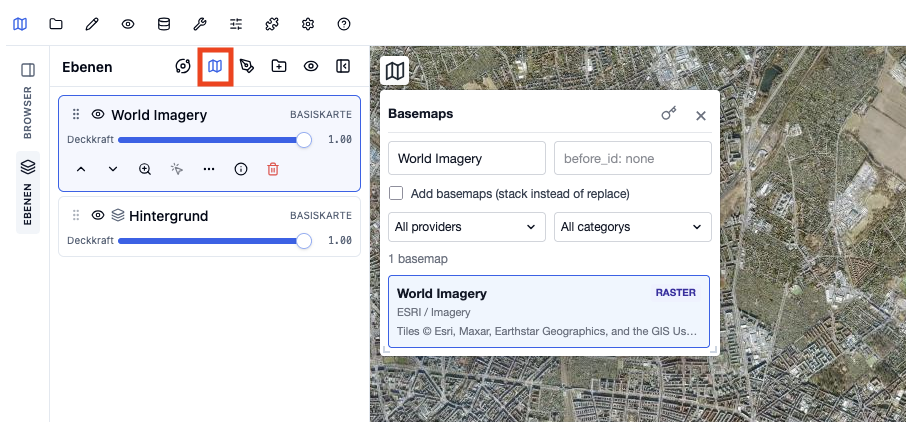
Die Basiskarte kann über das Kartensymbol ausgewählt werden
Aufgabe 3
Ändert die Basiskarte auf der Karte oben zu “World Imagery”, so wie im Screenshot zu sehen ist.
(5 Minuten)
HinweisHinweis
Alternativ kann eine Basiskarte auch mit folgendem Programmcode hinzugefügt werden:
m = geolibre.Map(center=(13.405844, 52.516789), zoom=12)

m.add_tile_layer(
    "https://server.arcgisonline.com/ArcGIS/rest/services/World_Imagery/MapServer/tile/{z}/{y}/{x}",
    name="ESRI World Imagery"
)

m
5 Rasterdaten und Höhenmodelle
5.1 Höhenmodell darstellen
Rasterdaten unterteilen den Raum in ein regelmäßiges Gitter aus gleich großen Zellen, die auch Pixel genannt werden. Jede Zelle speichert einen Zahlenwert. Dieser kann zum Beispiel eine Höhe, eine Temperatur oder die von einem Satellitensensor gemessene Reflexion beschreiben. Ein Raster kann aus einem einzelnen Band oder aus mehreren Bändern bestehen. Die Zellgröße bestimmt seine räumliche Auflösung: Je kleiner die Zellen, desto detaillierter kann die Erdoberfläche dargestellt werden.
Das GeoTIFF data/dem.tif ist ein digitales Höhenmodell (DHM; englisch Digital Elevation Model, DEM) für Bremen. Es besitzt ein Band; jeder gültige Pixel enthält einen modellierten Höhenwert. Die Graustufen sind lediglich eine Darstellung dieser Zahlenwerte.
# Neue GeoLibre-Karte für Bremen erstellen
m = geolibre.Map(
    center=(8.812113, 53.067776),
    zoom=12
)

# Lokales GeoTIFF als benannte Rasterebene hinzufügen
m.add_raster("data/dem.tif", name="Digitales Höhenmodell Bremen")

# Karte mit dem Höhenmodell anzeigen
m
5.2 Pixelwerte untersuchen
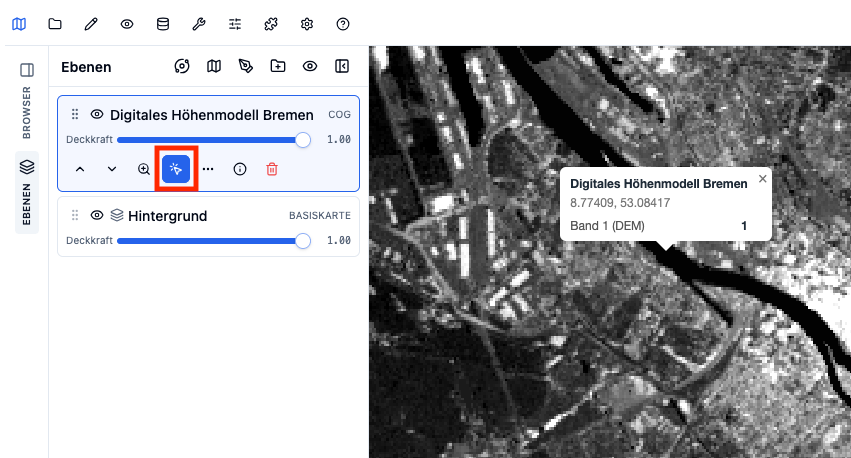
Mit dem Pixel-Inspector von GeoLibre könnt ihr den gespeicherten Wert einzelner Rasterzellen abfragen. Öffnet dazu in der Ebenenliste die Ebenenaktionen der Ebene Digitales Höhenmodell Bremen und wählt Pixelwerte untersuchen. Klickt danach auf die gewünschte Stelle in der Karte. Der angezeigte Wert gehört zur Rasterzelle an dieser Position – nicht zu einem beliebig kleinen Punkt.
HinweisHöhenwerte richtig deuten
Ein digitales Höhenmodell bildet die Gelände- oder Oberflächenhöhe vereinfacht ab. Ein Wert an der Weser ist daher nicht mit der aktuellen Wassertiefe oder einem tagesaktuellen Pegelstand gleichzusetzen. Abweichungen können unter anderem durch Zellgröße, Messmethode, zeitlichen Stand und Höhenbezug des Datensatzes entstehen.
Aufgabe 4
Aktiviert Pixelwerte untersuchen und wählt drei verschiedene Stellen entlang der Weser: eine im Süden, eine im Zentrum und eine im Norden des Kartenausschnitts. Notiert für jede Stelle den ungefähren Ort und den angezeigten Höhenwert. Vergleicht die Werte anschließend: Ergeben sie einen plausiblen Verlauf, und warum muss ein Pixel auf dem Fluss nicht genau den Wert 0 besitzen?
(8 Minuten)
6 Zusammenfassung
In diesem Notebook habt ihr gelernt, wie ihr:
- GeoLibre importiert und eine interaktive Karte in der Variablen
manlegt, - Kartenmittelpunkt, Zoomstufe und Basiskarte verändert,
- Rasterdaten und digitale Höhenmodelle grundsätzlich einordnet,
- mit dem Pixel-Inspector einzelne Höhenwerte untersucht
Wiederverwendung
Dieses Material steht unter der Lizenz CC BY-SA 4.0.
(Lizenz Anzeigen)
Zitat
Mit BibTeX zitieren:
@online{holovaciuc2026,
  author = {Holovaciuc, Isabella and Kiuchi, Kilian},
  title = {Einführung},
  date = {2026-09-23},
  url = {https://material.cdec.io/modul_1/notebooks/CDEC_M1_Teil1.html},
  langid = {de}
}
Bitte zitieren Sie diese Arbeit als:
Holovaciuc, Isabella, and Kilian Kiuchi. 2026.
“Einführung.” September 23. https://material.cdec.io/modul_1/notebooks/CDEC_M1_Teil1.html.